Home > 클라우드 > 글로벌 클라우드 > AWS > Gabia AWS 관리콘솔
 |
- 상세 정보는 매일 2회 업데이트가 진행되며, 조회하는 날짜를 기준으로 2일 전까지의 정보를 보여줍니다.
- CUR 사용량 데이터를 적용하므로, 실제 청구 금액과 차이가 발생할수 있습니다.
(제외 대상: 크레딧/할인/ 매니지드 등 부가서비스)
- 비용은 달러($) 기준으로 소수점 둘째 자리까지 표시되며, 반올림 처리 및 적용 환율에 따라 세부 항목 합계와
총액 간 차이가 발생할 수 있습니다.
|
사용분석이란?
AWS 사용 서비스의 비용을 효과적으로 분석할 수 있는 기능으로,
그룹화와 필터 기능을 통해 원하는 범주와 조건에 맞춰 비용 정보를 확인할 수 있습니다.
특히, 리소스 ID 수준까지 조회 및 필터링할 수 있어 세밀한 비용 분석과 특정 리소스에 대한 집중 관리가 가능합니다.
분석 결과는 차트로 시각화되고, 데이터 테이블에서 상세 비용을 확인할 수 있어,
비용 구조를 한눈에 파악하고 필요한 인사이트를 도출할 수 있습니다.
이를 통해 불필요한 비용을 줄이고, 보다 효율적이고 전략적인 AWS 비용 관리를 할 수 있습니다.
사용분석 접근 방법
- AWS 빌링 콘솔에 접속합니다.
- [AWS 사용분석] 을 클릭합니다.
- 새 창으로 상세 내역을 확인하실 수 있습니다.
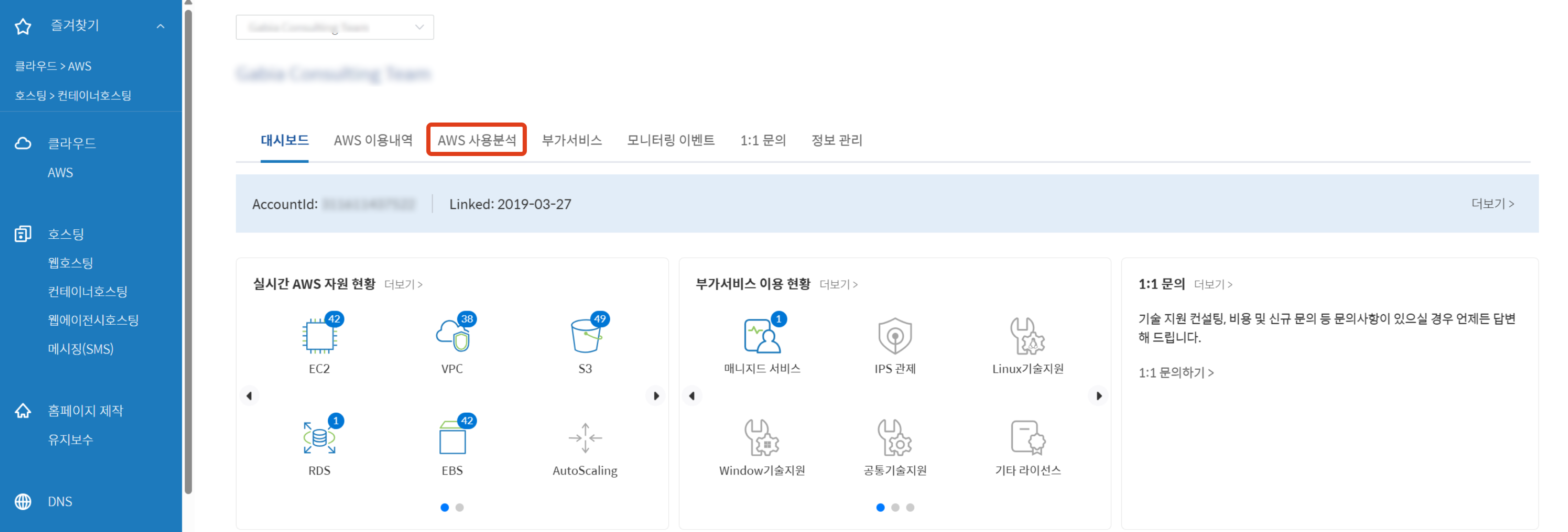
사용분석 기능 안내
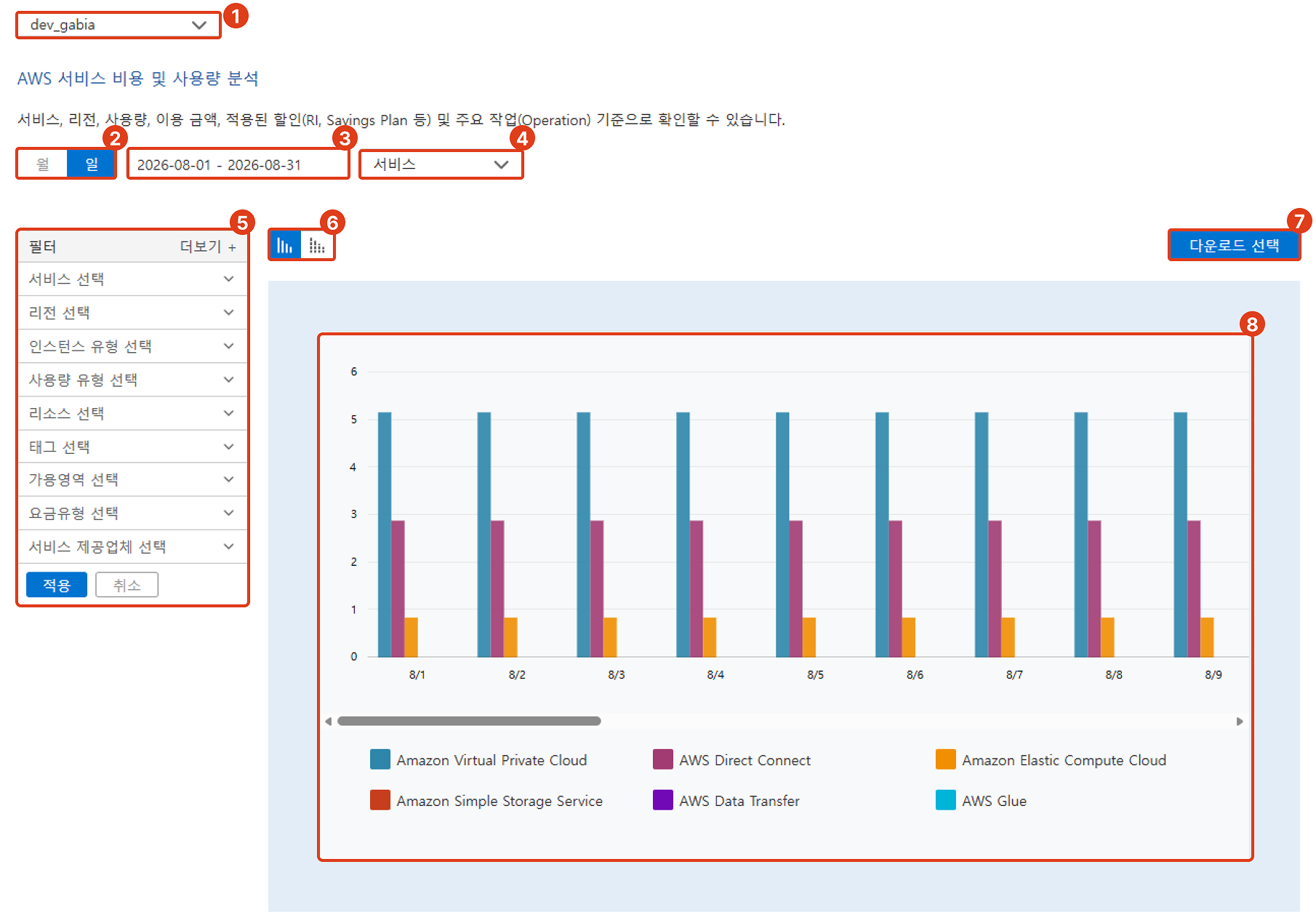
1. 계정 선택 : 조회를 원하는 계정을 선택할 수 있습니다.
2. 날짜 구분 : 사용 분석을 월별 또는 일별로 조회할 수 있습니다.
3. 날짜 선택 : 조회를 원하는 기간을 선택합니다.
|
조회 가능한 날짜는 신규 고객과 기존 고객에 따라 달라집니다.
- 신규 고객: Gabia AWS 사용이 시작된 시점의 데이터부터 조회할 수 있습니다.
- 기존 고객: 2025년 6월의 사용량부터 조회가 가능합니다.
|
4. 그룹화 기준 선택: 비용을 그룹화할 기준을 선택하여 데이터를 체계적으로 확인할 수 있습니다.
5. 필터 선택 : 필터 선택을 통해 데이터를 보다 세부적으로 조회할 수 있습니다.
필터 우측 상단의 [더보기] 버튼을 클릭하면 상세 필터 팝업이 표출됩니다.
6. 차트 선택 : 원하는 차트 형태를 선택하여 시각화 할 수 있습니다.
7. 다운로드 선택
조회한 비용 데이터를 두 가지 방식의 엑셀(xlsx) 파일로 다운로드할 수 있습니다.
8. 차트 영역
선택한 기간, 그룹화, 필터링에 따른 조회 결과를 시각화하여 보여줍니다.
비용이 높은 순으로 최대 9개 항목을 시각화하고, 그 외 비용에 대해서는 ‘기타’ 로 합산하여 보여줍니다.
차트에 마우스를 올리면 해당 항목의 이름 및 비용이 표시됩니다.
사용분석 기능 안내 - 날짜 선택
- 사용 분석을 월별 또는 일별로 조회할 수 있습니다.
- 데이터는 최대 3년까지 저장되며, 한번에 최대 6개월까지 조회할 수 있습니다.
- 단, 그룹화 기준이 ‘리소스’ 인 경우에는 최대 30일까지 조회가 가능합니다

사용분석 기능 안내 - 그룹화 기준
- 비용을 그룹화할 기준을 선택하여 데이터를 체계적으로 확인할 수 있습니다.
- 총 7가지 그룹화 기준이 제공되며, 이를 통해 원하는 항목별로 비용을 세분화하여 확인할 수 있습니다.
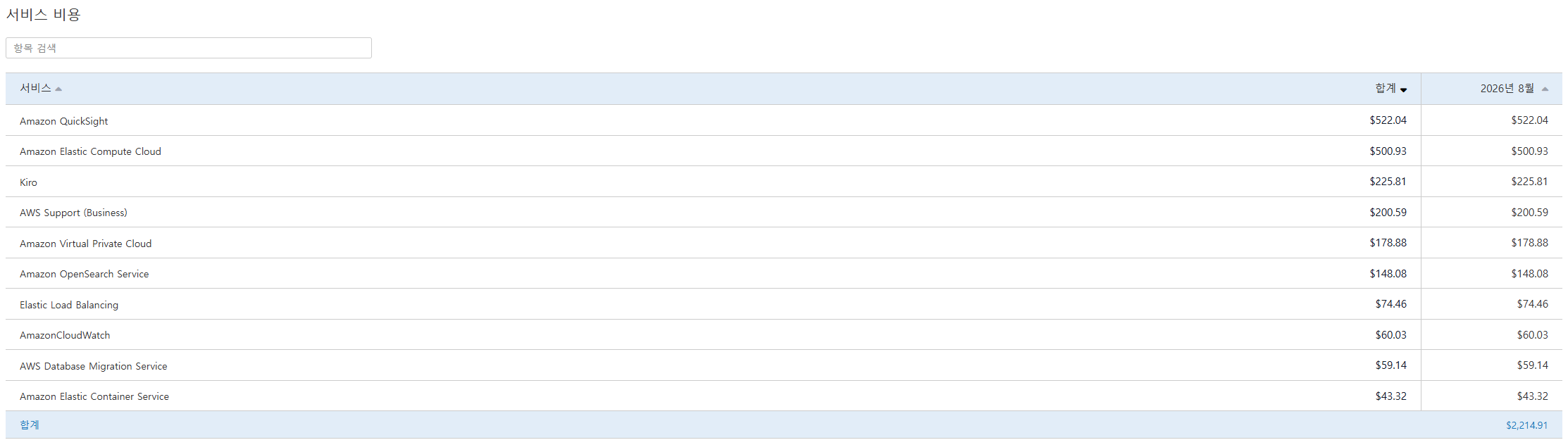
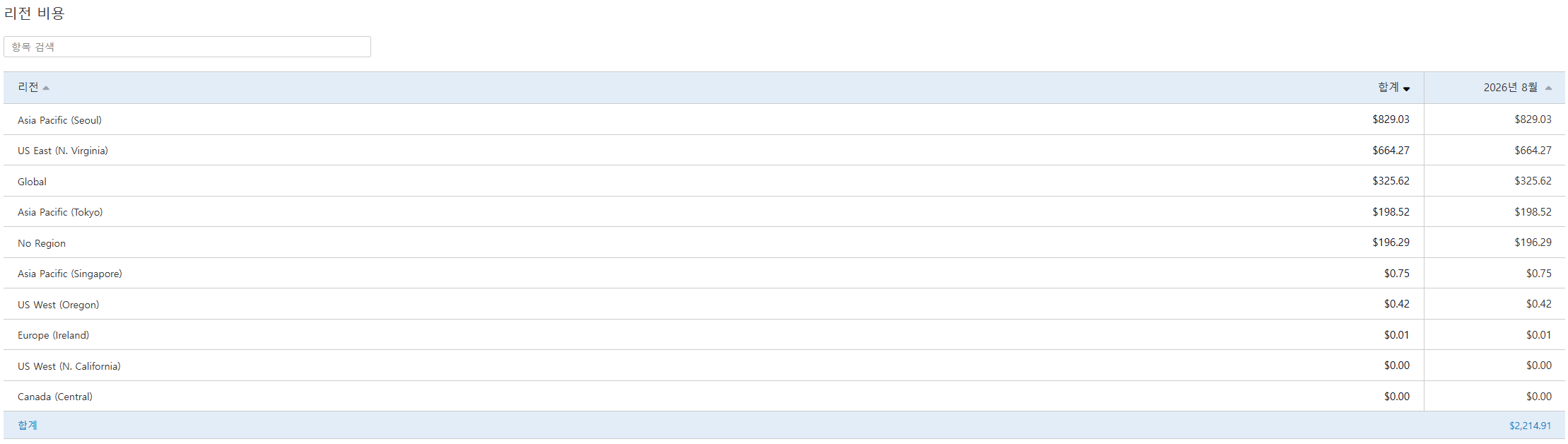
- 선택한 기간, 그룹화 기준, 필터 조건에 따라 계산된 결과를 표 형태로 보여주며, 정렬이 가능합니다.
1. 서비스 : 비용을 서비스별로 확인할 수 있습니다.
2. 리전 : 비용을 리전별로 확인할 수 있습니다.
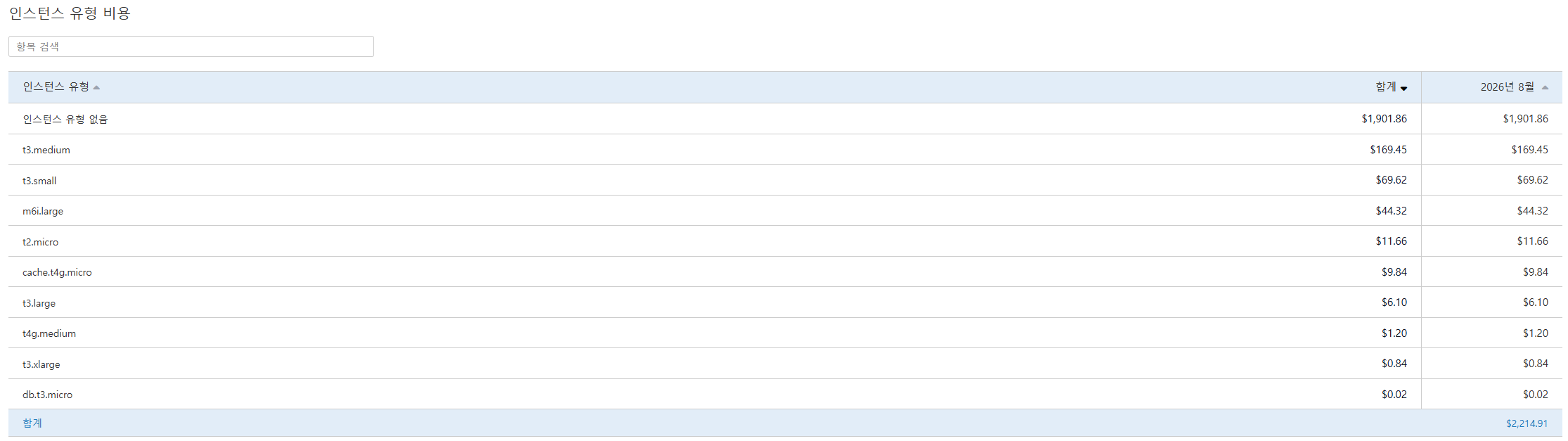
3. 인스턴스 유형 : 비용을 인스턴스 유형별로 확인할 수 있습니다. 인스턴스 유형이 없는 항목의 경우 ‘인스턴스 유형 없음' 으로 조회됩니다.
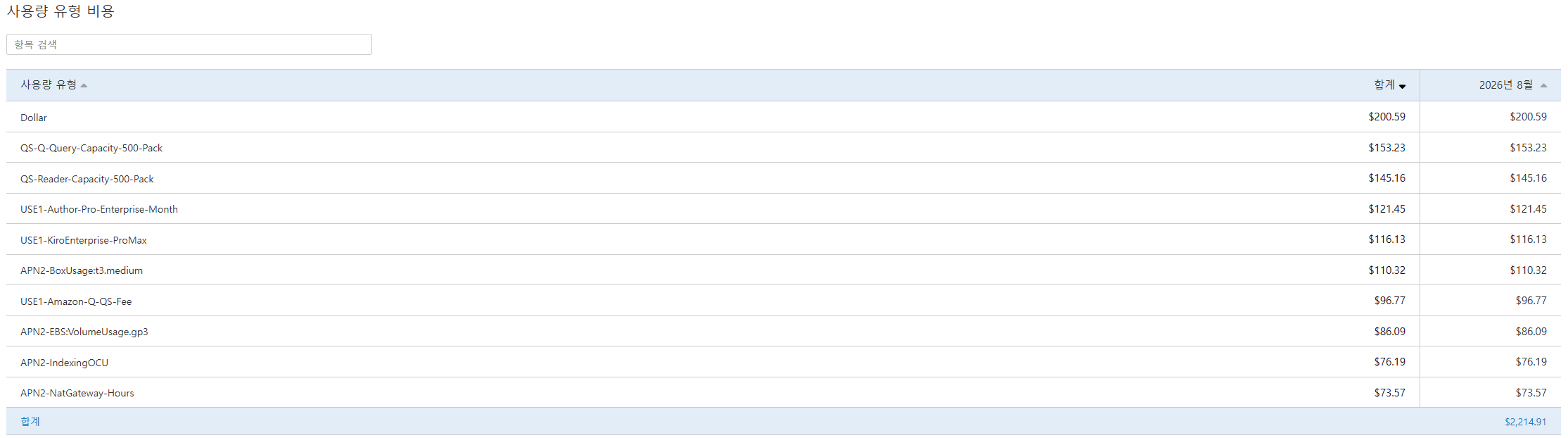
4. 사용량 유형 : 비용을 사용량 유형별로 확인할 수 있습니다. 사용량 유형이 없는 항목의 경우 ‘사용량 유형 없음’ 으로 조회됩니다.
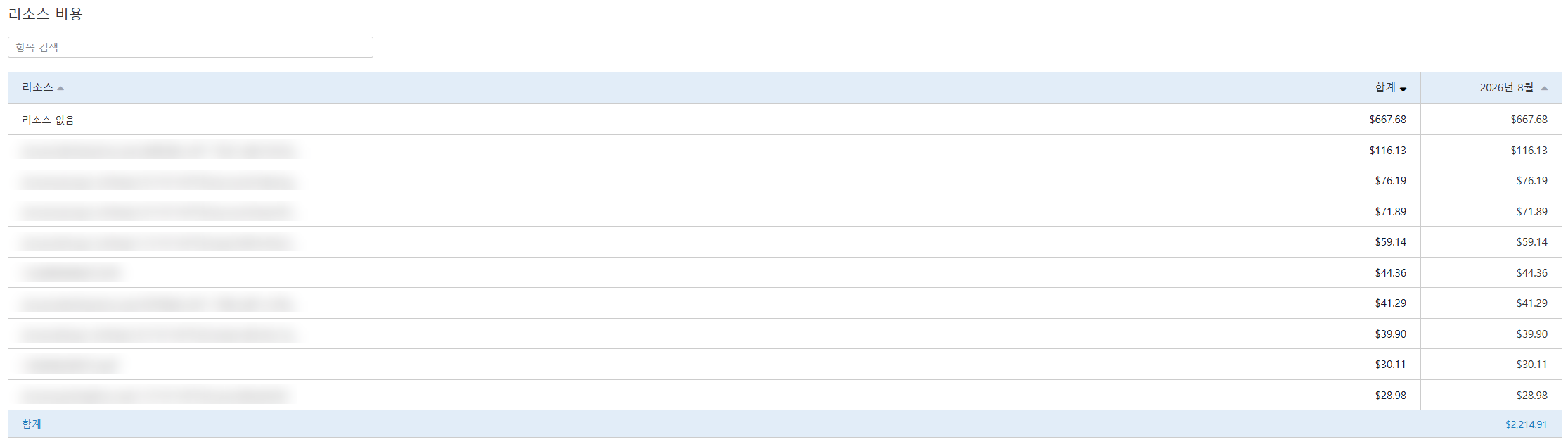
5. 리소스 유형 :비용을 리소스 ID 별로 확인할 수 있습니다.
6. 요금유형 : 비용을 요금 유형별로 확인할 수 있습니다.

요금유형 상세
- Usage : 실제로 리소스를 사용한 만큼 부과되는 기본(On-Demand) 사용 요금입니다.
- Fee : 구독 상품 구입 시 선결제로 한 번에 부과되는 요금입니다.
- RIFee : Reserved Instance (RI) 구매 시 발생하는 RI 구매 요금입니다.
- BundledDiscount : 여러 서비스를 함께 사용하거나, 일괄적으로 묶어서 사용했을 때 발생하는 번들 할인 항목입니다.
- SavingsPlanUpfrontFee : Savings Plan(SP) 상품을 전체 또는 부분 선결제 옵션으로 구입할 때 발생하는 '선결제' 비용입니다.
- SavingsPlanRecurringFee : Savings Plan 상품 중 No Upfront(선결제 없음) 또는 Partial Upfront(부분 선결제) 옵션을 선택했을 때, 반복 청구되는 요금입니다.
- SavingsPlanCoveredUsage : Savings Plan 사용량을 On-Demand 요금 기준으로 계산한 금액입니다.
- SavingsPlanNegation : ’SavingsPlanCoveredUsage’ 금액을 차감 처리하는 항목입니다.
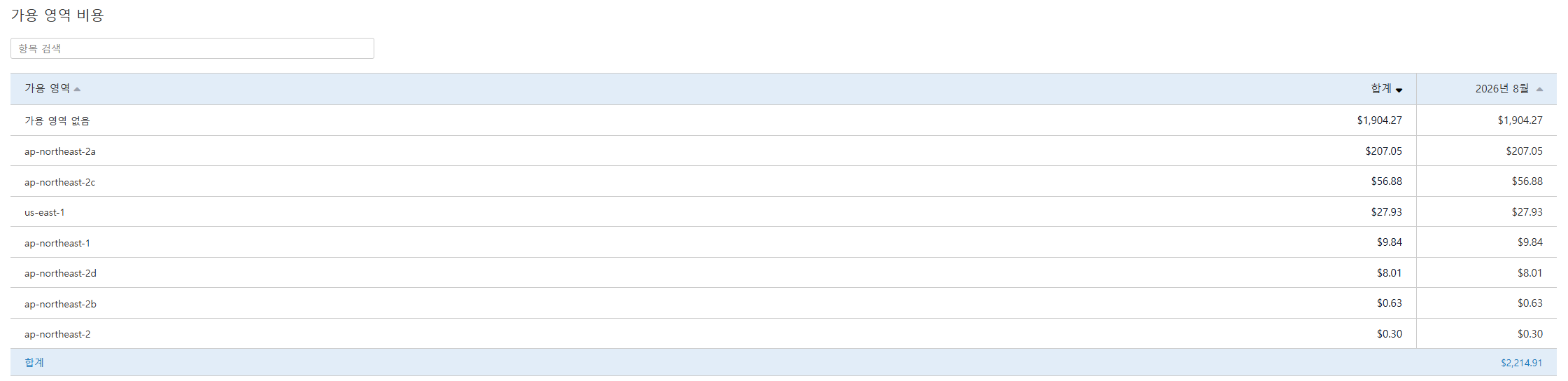
7. 가용영역 : 비용을 가용 영역별로 확인할 수 있습니다. 가용 영역이 없는 항목의 경우 ‘가용 영역 없음’ 으로 조회됩니다.
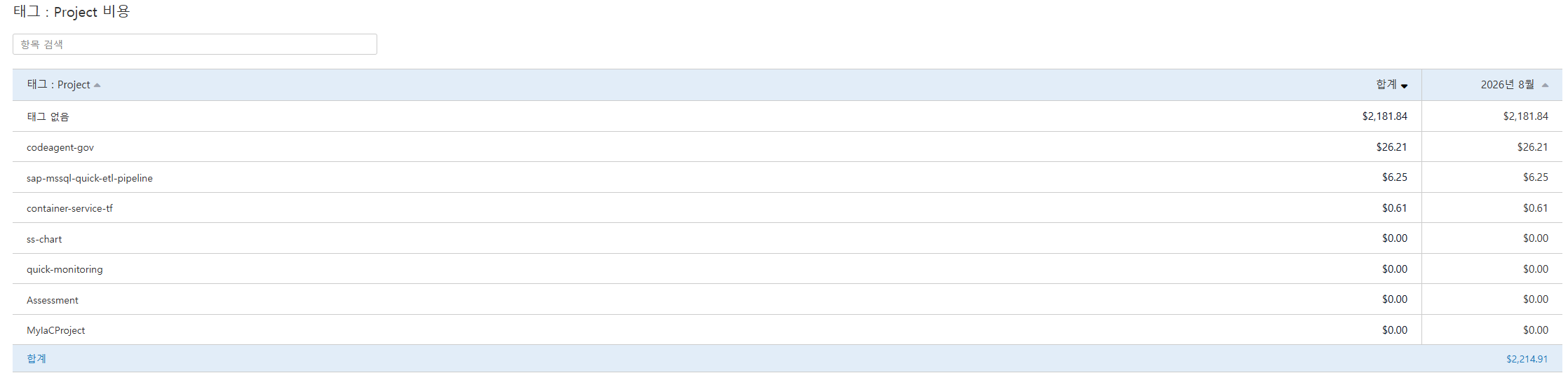
8. 태그 : 리소스에 설정된 태그(키/값) 기준으로 비용을 확인할 수 있습니다.
태그 키를 먼저 선택한 뒤, 해당 키에 속한 값별로 비용이 그룹화되어 표시됩니다.
선택한 태그 키가 없는 항목은 ‘태그 없음’으로 조회됩니다.
(태그 조회는 2026년 8월 사용분부터 가능합니다.)
사용분석 기능 안내 - 필터 및 상세 필터
필터 선택 : 필터 선택을 통해 데이터를 보다 세부적으로 조회할 수 있습니다.
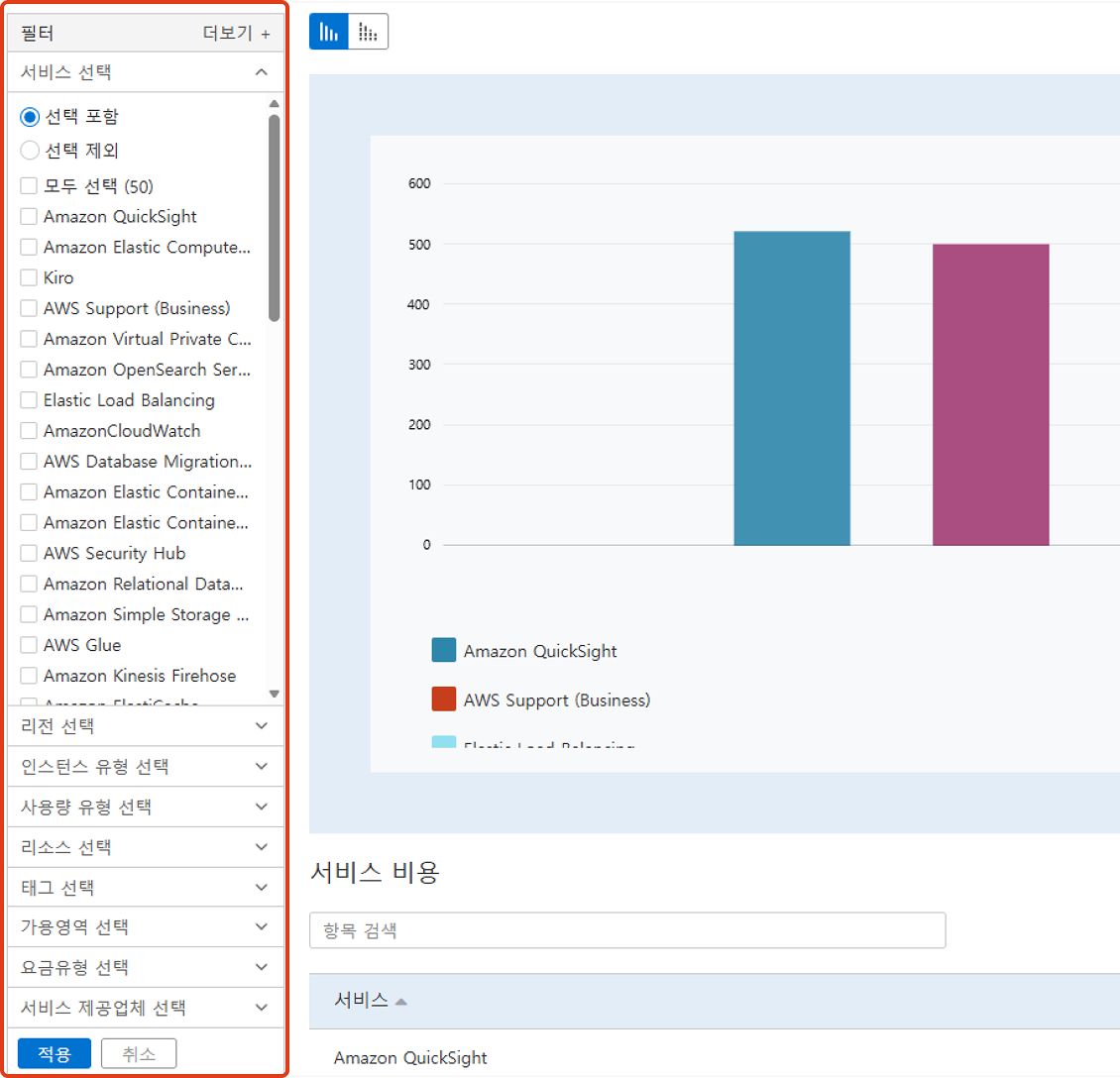
총 9가지 필터 옵션이 제공됩니다.
- 서비스 : 전체 서비스 목록에서 특정 서비스를 포함하거나 제외하여 필터링할 수 있습니다.
- 리전 : 전체 리전 목록 중 특정 리전을 선택하거나 제외하여 필터링할 수 있습니다.
- 인스턴스 유형 : 전체 인스턴스 유형 목록 중 특정 인스턴스 유형을 선택하거나 제외하여 필터링할 수 있습니다.
- 사용량 유형 : 전체 사용량 유형 목록 중 특정 사용량 유형을 선택하거나 제외하여 필터링할 수 있습니다.
- 리소스 유형 : 전체 리소스 ID 목록에서 특정 리소스를 선택하거나 제외하여 필터링할 수 있습니다.
- 리소스 ID의 경우 최대 1000개까지 필터 선택이 가능합니다.
- 태그 : 태그 키를 선택한 뒤, 해당 키의 값 중 원하는 값을 선택하거나 제외하여 필터링할 수 있습니다.
- 서로 다른 태그 키 조건은 함께(AND) 적용됩니다.
- 요금 유형 : 전체 요금 유형 목록 중 특정 요금 유형을 선택하거나 제외하여 필터링할 수 있습니다.
- 가용 영역 : 전체 가용 영역 목록 중 특정 가용 영역을 선택하거나 제외하여 필터링할 수 있습니다.
- 서비스 제공업체 : 전체 서비스 제공업체 목록 중 특정 제공업체를 선택하거나 제외하여 필터링할 수 있습니다.
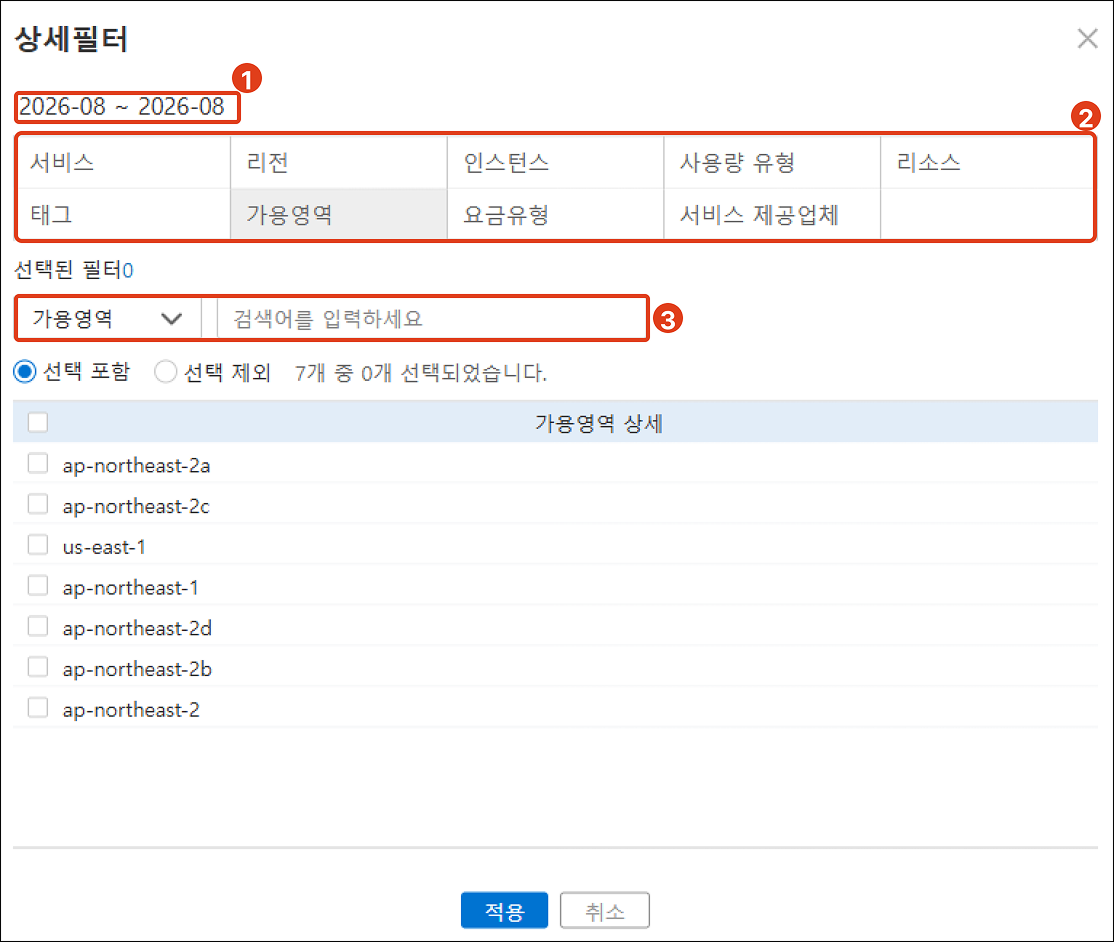
- 필터 우측 상단의 [더보기] 버튼을 클릭하면 상세 필터 팝업이 노출됩니다.
- 상세 필터 기능은 비용 데이터를 더욱 세부적으로 분석하거나 원하는 조건에 맞게 필터링할 때 유용합니다.
- 조회 기간 표시 : 선택한 조회 기간이 표시됩니다.
- 필터 유형 선택 : 제공되는 필터 유형(서비스, 리전, 인스턴스, 사용량 유형 등)이 탭 형태로 표시됩니다.
- 선택된 필터 유형은 파란색 음영으로 강조됩니다.
- 현재 조회 중인 필터 유형은 회색 음영으로 표시됩니다.
- 필터 검색 : 필터 목록에서 원하는 항목을 빠르게 찾고 선택할 수 있습니다.
사용분석 기능 안내 - 데이터 다운로드
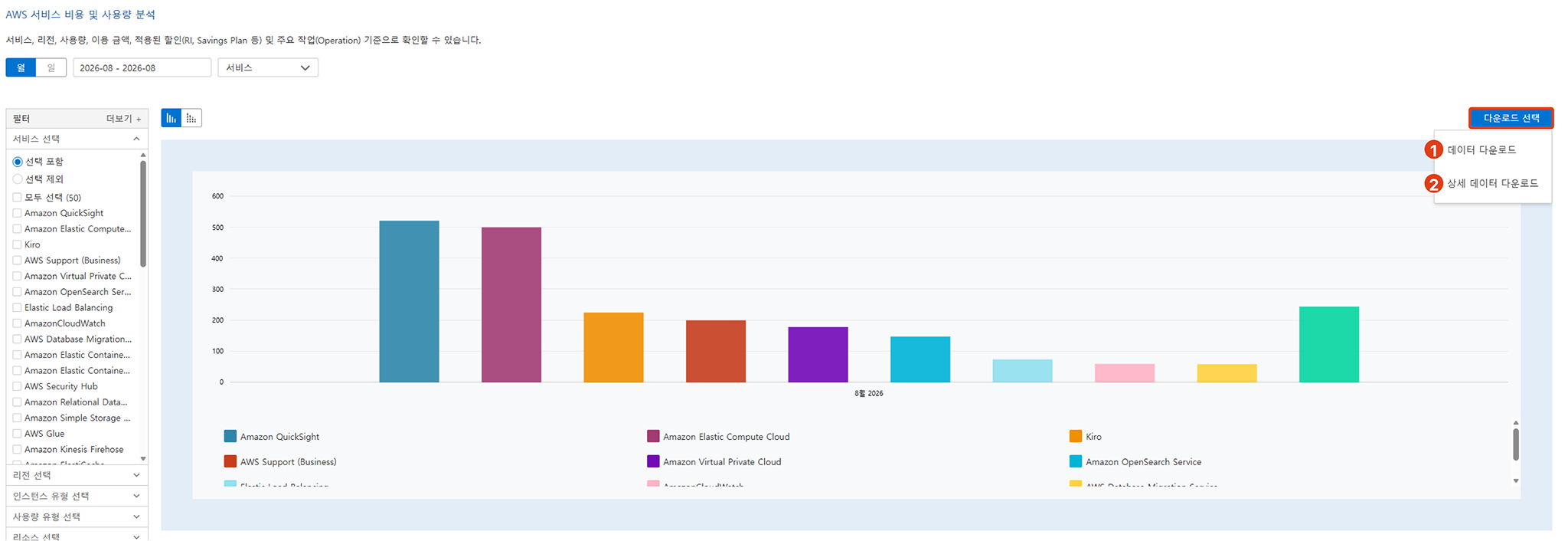
조회한 비용 데이터를 엑셀(xlsx) 파일로 다운로드할 수 있습니다. 화면 우측 상단의 [다운로드 선택] 버튼을 클릭하면 두 가지 다운로드 방식을 선택할 수 있습니다.
1. 데이터 다운로드 : 현재 화면에 적용된 그룹화 기준과 필터 조건이 그대로 반영된 요약 데이터를 다운로드합니다.
2. 상세 데이터 다운로드 : 그룹화·필터 조건과 관계없이, 선택한 조회 기간 내 전체 원본 데이터를 다운로드합니다.
|
- 상세 데이터 다운로드는 월별 조회 시에만 이용할 수 있으며, 일별 조회 중에는 비활성화됩니다.
- 상세 데이터 다운로드는 조회 기간이 최대 3개월을 초과할 수 없습니다.
- 상세 데이터 파일의 ‘태그’ 컬럼은 화면 표시용으로 가공되지 않은 원본 값이 그대로 표시됩니다.
|

