Home > 메일/그룹웨어 > 하이웍스 세일즈
세일즈 사용을 위한 사전 준비
세일즈 사용을 위한 사전 준비
세일즈 사용을 위한 사전 준비
1) 세일즈 만들기
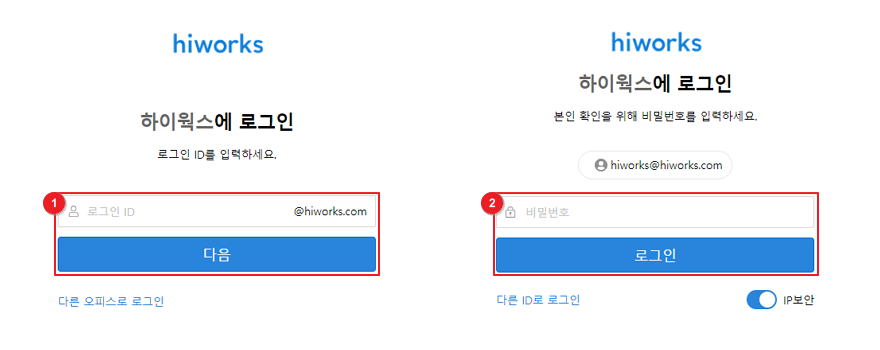
- 하이웍스 오피스에 로그인 합니다.
 |
• 하이웍스 전용 오피스 주소는 login.office.hiworks.com/회사도메인 입니다.
예) https://login.office.hiworks.com/gabiaedu.com
• DNS 레코드 설정이 완료되지 않았다면 [메일 > 메일 사용을 위한 사전 준비 > 도메인 연결하기] 매뉴얼을 참고하세요.
|
① 하이웍스 계정 아이디를 입력 후 [다음]을 클릭합니다.
② 하이웍스 계정 비밀번호를 입력 후 [로그인]을 클릭합니다.
- 로그인 후 오피스 플랫폼 설정에서 [세일즈]를 클릭합니다.
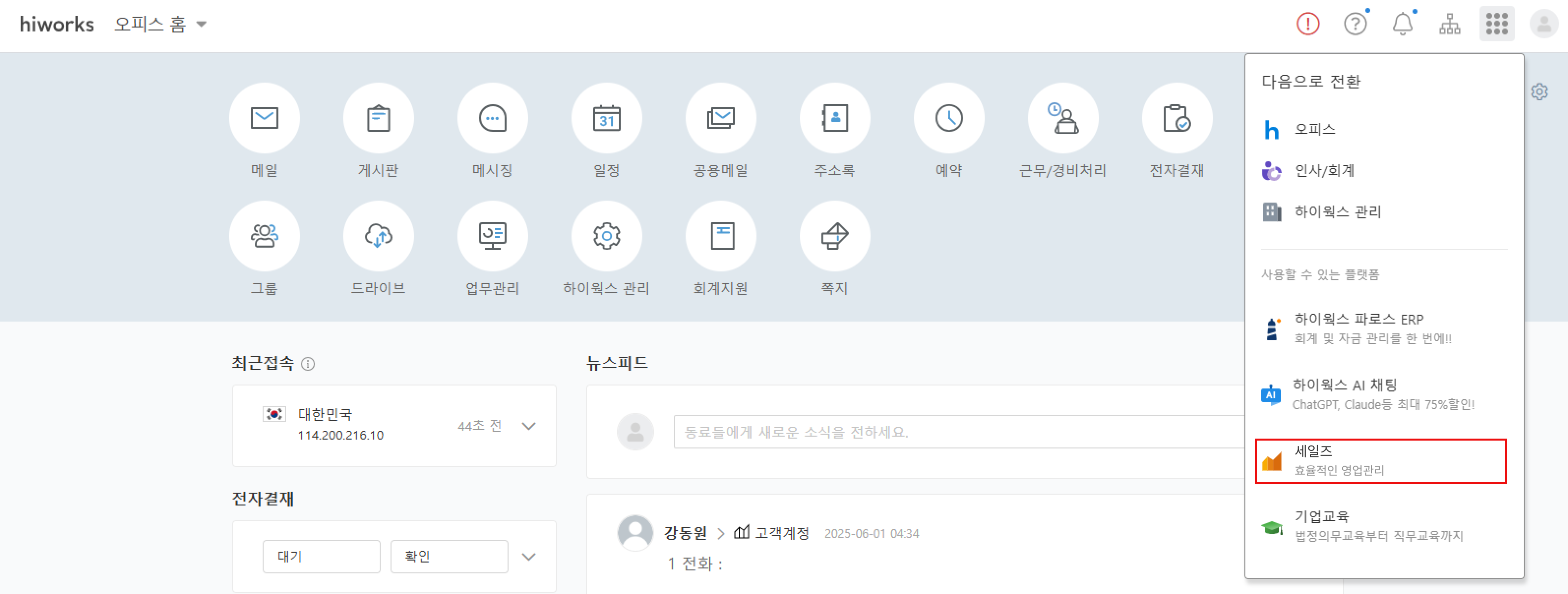
- [동료와 함 시작하기] 를 클릭하여 사용자 추가 후 세일즈에 최초 접속 합니다.
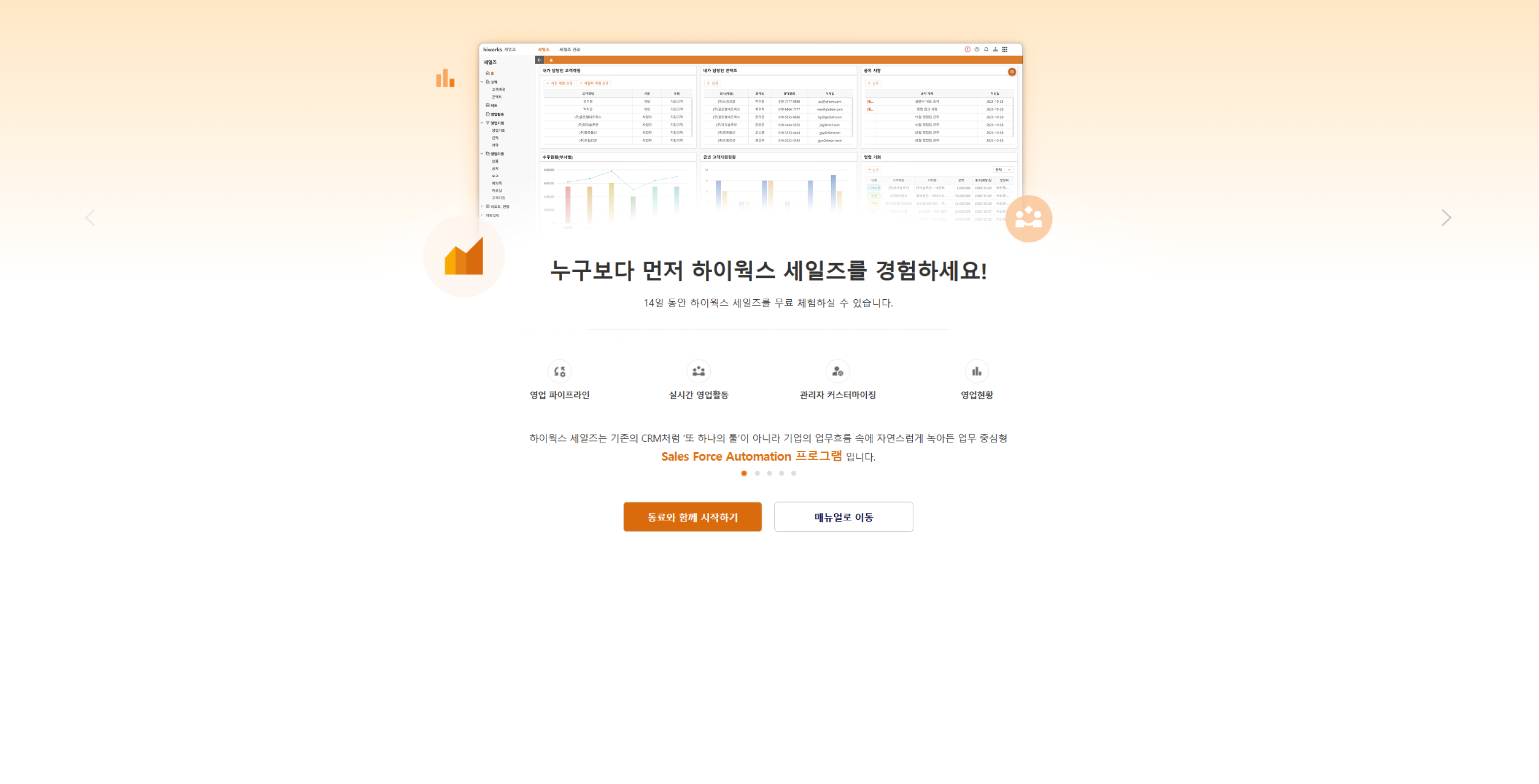
- 세일즈가 생성이 되면 [세일즈 관리] - [사용자 관리] 화면으로 이동합니다.
- 세일즈 최초 생성자가 세일즈 관리자가 됩니다.(관리자는 최소 1명이상 필수)
|
하이웍스 세일즈는 사용자 메뉴인 '세일즈'와 관리자 메뉴인 '세일즈 관리'를 GNB에서 제공합니다.
세일즈와 세일즈 관리의 메뉴는 LNB에서 세부적으로 확인할 수 있습니다.
|
2) 초기 설정(*세일즈 생성 후)
- 하이웍스 오피스에 로그인 합니다.
① 하이웍스 계정 아이디를 입력 후 [다음]을 클릭합니다.
② 하이웍스 계정 비밀번호를 입력 후 [로그인]을 클릭합니다.
- 로그인 후 오피스 플랫폼 설정에서 [세일즈]를 클릭합니다.
- 상단 GNB에서 [세일즈 관리]를 클릭합니다.
- [사용자 관리] 페이지 에서 [사용자 추가]를 클릭합니다.
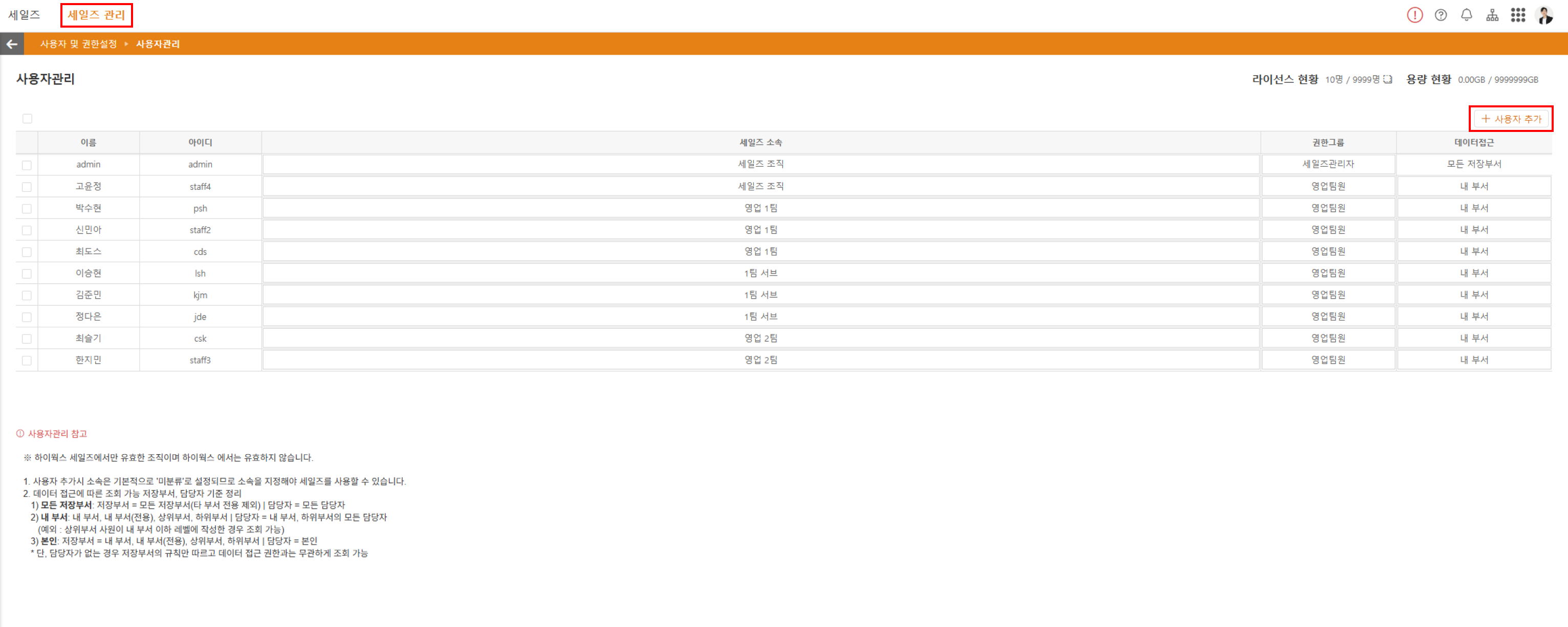
- 사용자 추가하기 팝업화면에서 하이웍스 사용자를 선택하여 [추가]합니다.
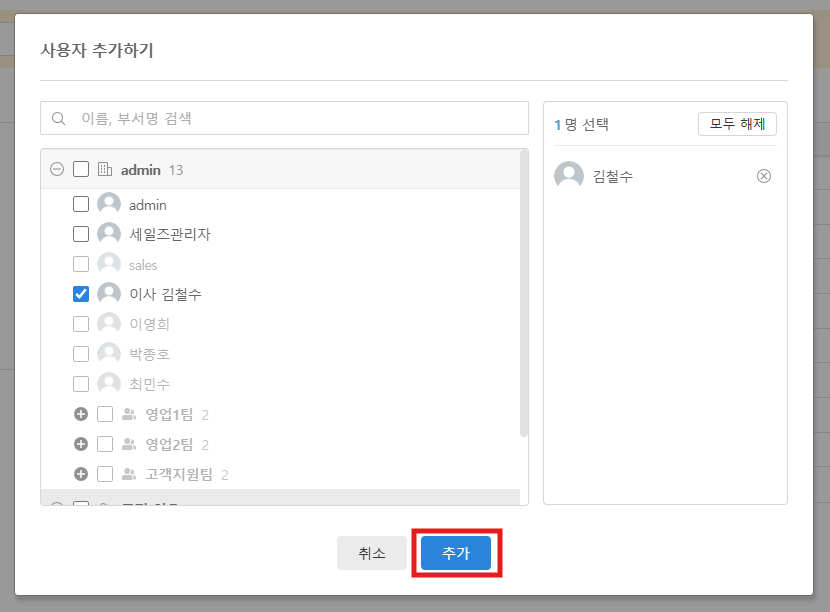
- 조직 및 권한그룹, 데이터 접근 권한을 변경합니다.
- 사용자 삭제가 가능하며 이는 세일즈에서만 삭제되는 것이며 하이웍스 오피스에서는 삭제되지 않습니다.
3) 사용자 관리
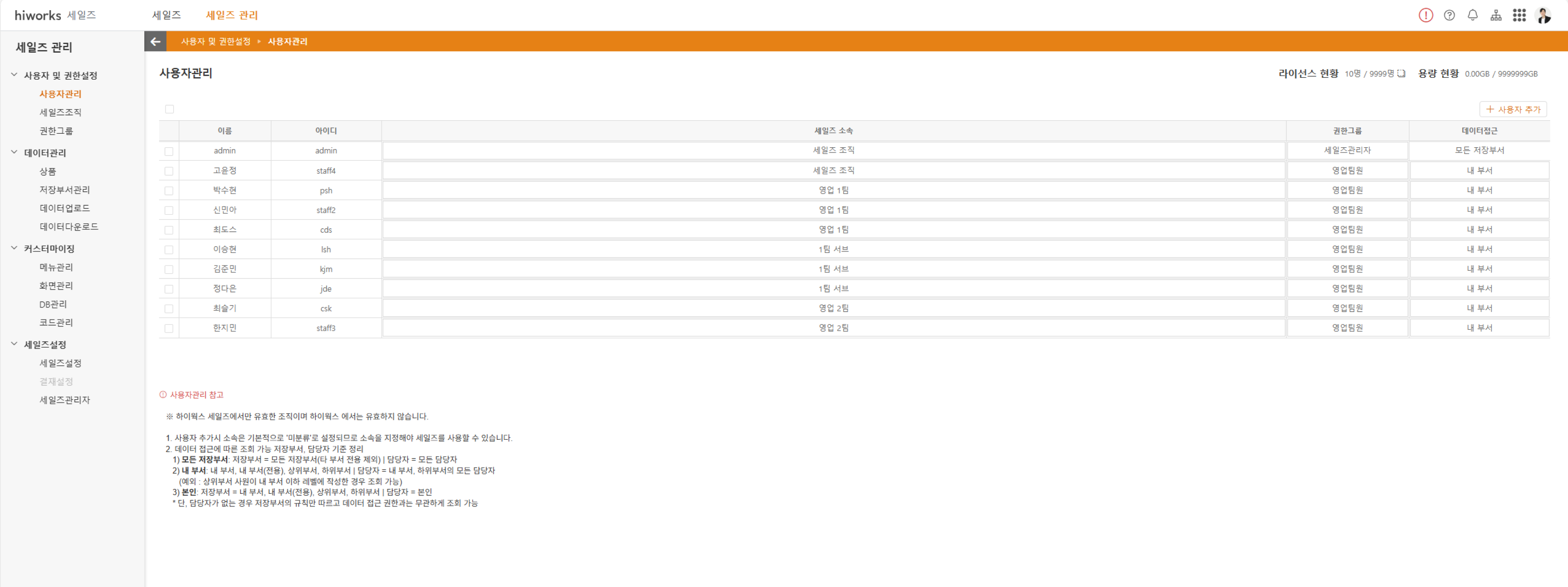
1.세일즈 관리자 지정
- 하이웍스 플랫폼에서 세일즈에 최초로 접근한 사용자가 세일즈를 생성하면, 자동으로 세일즈의 최초 관리자로 지정됩니다.
2.사용자 추가 및 연동
- [사용자관리] 메뉴를 통해 하이웍스 오피스에 있는 사용자들을 세일즈에 추가할 수 있습니다.
- 연동 시 하이웍스 조직에서 아이디와 이름을 가져오며, 추가된 사용자에 대해 세일즈 소속, 권한그룹 및 데이터 접근 설정이 가능합니다.
3.사용자 설정
- 관리자는 오피스 사용자들 중 세일즈 사용자를 추가할 수 있으며 시 초기 세일즈 소속은 '미분류'로 지정됩니다.
- 데이터 접근은 전체, 내부서, 본인 중 선택할 수 있으며, 디폴트 값은 '내 부서'입니다.
- 세일즈의 조직은 세일즈에서만 유효한 조직입니다.
- 세일즈내 조직을 추가, 삭제, 이동할 수 있으며, 각 조직별로 조직장을 선택할 수 있습니다.
- 사용자 및 조직 설정 완료 후 피드적용을 통해 사용자의 접근권한에 따른 하이웍스 홈 뉴스피드 노출 여부가 결정됩니다.
- 조직설정시 드래그를 통해 조직 통합 및 분리가 가능합니다.
- 모든 조직명은 변경할 수 있습니다,
4) 권한 그룹 설정
- 권한 설정: 권한그룹 생성 및 삭제, 그룹별 사용자 추가 및 삭제, 그룹별 담당자 지정권한 설정
- 권한그룹은 내근팀원,내근팀장,영업지원,영업팀원,영업팀장 중 선택할 수 있으며, 디폴트 값은 ‘영업팀원’입니다.
- [세일즈 관리]- [권한그룹] 메뉴에서 각 그룹별로 화면에 대한 조회,등록/수정,삭제 권한을 설정합니다.
1) 그룹별 세일즈 화면 접근 권한 설정 가능:
|
화면별 권한 유형
- 등록/수정: 사용자가 데이터를 새로 입력하거나 기존 데이터를 수정할 수 있는 권한
- 삭제(본인): 사용자가 자신의 생성 항목을 삭제할 수 있는 권한
- 삭제(타인): 사용자가 다른 사람이 생성한 항목도 삭제할 수 있는 권한
- 조회: 사용자가 특정 화면 또는 메뉴의 데이터를 볼 수 있는 권한
|
2) 담당자 지정 권한: 해당 권한 그룹이 담당자를 지정할 수 있는 권한을 가집니다.